

Opnieuw migreren
Het kan voorkomen dat je een migratie opnieuw moet uitvoeren. Dit doe je als volgt:
 Stap 1: Migratieplan toevoegen in SB
Het migratieplan bepaalt welke administratie(s) je wilt migreren en hoeveel historie je mee wilt nemen.
Voorbereiding:
- Zorg dat je als medewerker bent gekoppeld op het tabblad Medewerkers (Accountant) in de eigenschappen van de klant.
Migratieticket downloaden in AFAS SB:
- Open het Admin Center (F8).
Ben je in een administratie van een klant?
Dit kan je zien, doordat de naam van de administratie middenboven zichtbaar is.
Klik dan eerst op de knop Admin Center linksboven, of gebruik de sneltoets F8.
- Ga met de zoekhulp (Ctrl+Spatie) naar Klanten.
Open de gewenste Klant.
- Klik op Migratie.
- Klik op Starten.
- Open het Migratieplan.
- Klik op Migratieticket downloaden.
Een .afasmig-bestand verschijnt in je Downloads-map.
Migratieticket inlezen in AFAS Profit:
- Log in in AFAS Profit.
- Ga naar
- Algemeen / Omgeving / Beheer / Inlezen migratieticket.
- Small Business / Omgeving / Inlezen migratieticket.
- Selecteer het gedownloade Migratieticket.
- Klik op Voltooien.
Let op:
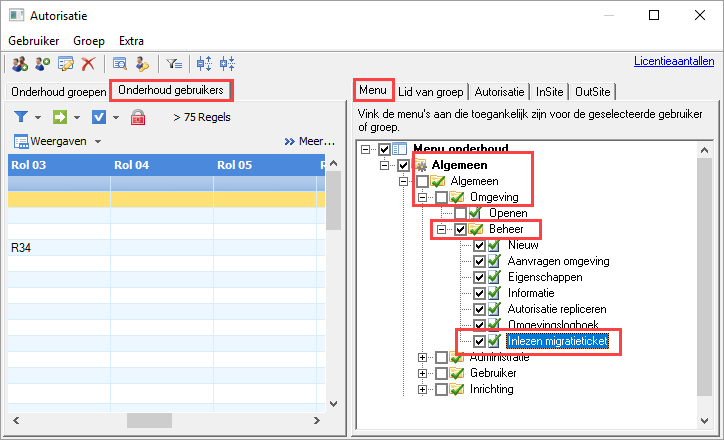
Zie je deze menu-optie niet? Dan heb je eerst de juiste autorisatie nodig.
- Ga naar Autorisatie Tool.
- Klik op Onderhoud gebruikers.
- Selecteer de gewenste Gebruiker.
- Ga naar Algemeen / Algemeen / Omgeving / Beheer.
- Vink Inlezen migratieticket aan.
Stap 2: Migratieticket importeren in Profit
Zorg dat onderstaande handelingen in AFAS Profit uitgevoerd worden door dezelfde gebruiker die die de Migratieticket in SB heeft toegevoegd.
Verhuissleutel inlezen:
- Log in in je AFAS Profit omgeving.
- Ga in Profit Algemeen naar Omgeving / Beheer / Inlezen migratieticket.
Ga in AFAS Profit Small Business naar Omgeving / Inlezen migratieticket.
Zie je deze menu-optie niet? Dan moet je waarschijnlijk nog rechten hierop krijgen of zelf toekennen.
- Open de Autorisatie Tool.
- Selecteer de gebruiker de migratie gaan uitvoeren op het tabblad Onderhoud gebruikers.
- Ga op het tabblad Menu naar Algemeen / Algemeen / Omgeving / Beheer en vink daarna Inlezen migratieticket aan.
Klik hier voor meer informatie over autorisatie in Profit.
Klik hier voor meer informatie over autorisatie in Small Business.
- Blader op je PC naar de map waar je het migratieticket uit SB hebt opgeslagen.
- Klik op Open.

- Klik op Voltooien.
Een melding verschijnt dat het inlezen van het migratieticket is gelukt.
Stap 3: Grootboekrekeningen Profit koppelen aan SB
- Voor de migratie van AFAS Profit naar SB koppel je de grootboekrekeningen in Profit aan de grootboekrekeningen in SB. Je voert onderstaande stappen uit in de migratie-omgeving (niet in de productie-omgeving van Profit).
Klik hier voor meer informatie.
Let op:
Migreer je meerdere administraties in één migratieplan dan moet je per administratie deze stappen uitvoeren.
Nieuwe weergaven voor grootboekrekeningen toevoegen:
- Ga naar:
- Financieel / Grootboek / Grootboekrekening.
- Small Business / Grootboek / Grootboekrekening.
- Klik op Starten migratie SB.
- Selecteer de juiste Rechtsvorm.
- Klik op Voltooien.
- Klik op de Weergave.
- Klik op Beheer weergave.
- Klik op Sluiten.
- Klik op de Weergave.
- Wissel naar de weergave Rekeningkoppeling of Te matchen.
Wij hebben twee nieuwe weergaven toegevoegd om de grootboekrekeningen van AFAS Profit aan die van SB te koppelen.
Op basis van de rechtsvorm, het type grootboekrekening en de omschrijving koppelen wij zoveel mogelijk AFAS Profit grootboekrekeningen aan het grootboekrekeningschema van SB.
Koppeling grootboekrekening aanpassen:
- Dubbelklik op een Grootboekrekening die je wilt aanpassen.
- Klik op het tabblad Algemeen.
- Selecteer een andere Grootboekrekening bij Rekeningnummer in SB.

- Klik op OK.
Let op:
Selecteer de juiste soort rekening. Je kunt meerdere grootboekrekeningen aan dezelfde SB-grootboekrekening koppelen, zoals 8000: Omzet hierboven. Deze worden later automatisch gesplitst naar unieke grootboekrekeningen.
Migratie afronden:
- Klik op Voltooien migratie SB.
De migratie start in de komende nacht automatisch.
Migratie handmatig starten:
- Open het Admin Center (F8).
Ben je in een administratie van een klant?
Dit kan je zien, doordat de naam van de administratie middenboven zichtbaar is.
Klik dan eerst op de knop Admin Center linksboven, of gebruik de sneltoets F8.
- Ga met de zoekhulp (Ctrl+Spatie) naar Klanten.
- Open de gewenste Klant.
- Klik op de actie Openen.
- Zie je de Administratiewizard?
- Klik op Profit migratie.
Zo niet?
- Ga naar stap 5.
- Ga met de zoekhulp (Ctrl+Spatie) naar Migratieplannen Profit.
- Open het gewenste Migratieplan.
- Klik op Migratie starten.
Je ziet dat alle koppelingen van de vorige migratie onthouden zijn. Na het kiezen voor "starten migratie SB" kun je eventueel de gemaakte koppelingen aanpassen.
Na alle voorbereidingen is het nu tijd om de daadwerkelijke migratie van een of meerdere administraties uit te voeren.
- Open het Admin Center.
- Ga met de zoekhulp (Ctrl+Spatie) naar Klanten.
- Open de Klant die je wilt migreren.
- Klik op de actie Openen.
- Zie je de Administratiewizard? Klik op Profit migratie.
Zie je deze niet? Ga dan door met stap 6.
- Ga met de zoekhulp (Ctrl+Spatie) naar Migratieplannen Profit.
- Open het gewenste Migratieplan.
- Klik op Migratie starten.
Zie je deze actie niet? Dan heb je de actie
Voltooien migratie in Profit niet juist uitgevoerd.- Voor de migratie van AFAS Profit naar SB koppel je de grootboekrekeningen in Profit aan de grootboekrekeningen in SB. Je voert onderstaande stappen uit in de migratie-omgeving (niet in de productie-omgeving van Profit).
Klik hier voor meer informatie.
Let op:
Migreer je meerdere administraties in één migratieplan dan moet je per administratie deze stappen uitvoeren.
Nieuwe weergaven voor grootboekrekeningen toevoegen:
- Ga naar:
- Financieel / Grootboek / Grootboekrekening.
- Small Business / Grootboek / Grootboekrekening.
- Klik op Starten migratie SB.
- Selecteer de juiste Rechtsvorm.
- Klik op Voltooien.
- Klik op de Weergave.
- Klik op Beheer weergave.
- Klik op Sluiten.
- Klik op de Weergave.
- Wissel naar de weergave Rekeningkoppeling of Te matchen.
Wij hebben twee nieuwe weergaven toegevoegd om de grootboekrekeningen van AFAS Profit aan die van SB te koppelen.
Op basis van de rechtsvorm, het type grootboekrekening en de omschrijving koppelen wij zoveel mogelijk AFAS Profit grootboekrekeningen aan het grootboekrekeningschema van SB.
Koppeling grootboekrekening aanpassen:
- Dubbelklik op een Grootboekrekening die je wilt aanpassen.
- Klik op het tabblad Algemeen.
- Selecteer een andere Grootboekrekening bij Rekeningnummer in SB.
- Klik op OK.
Let op:
Selecteer de juiste soort rekening. Je kunt meerdere grootboekrekeningen aan dezelfde SB-grootboekrekening koppelen, zoals 8000: Omzet hierboven. Deze worden later automatisch gesplitst naar unieke grootboekrekeningen.
Migratie afronden:
- Klik op Voltooien migratie SB.
De migratie start in de komende nacht automatisch.
Migratie handmatig starten:
- Open het Admin Center (F8).
Ben je in een administratie van een klant?
Dit kan je zien, doordat de naam van de administratie middenboven zichtbaar is.
Klik dan eerst op de knop Admin Center linksboven, of gebruik de sneltoets F8.
- Ga met de zoekhulp (Ctrl+Spatie) naar Klanten.
- Open de gewenste Klant.
- Klik op de actie Openen.
- Zie je de Administratiewizard?
- Klik op Profit migratie.
Zo niet?
- Ga naar stap 5.
- Ga met de zoekhulp (Ctrl+Spatie) naar Migratieplannen Profit.
- Open het gewenste Migratieplan.
- Klik op Migratie starten.
SB toont een wizard. Pas hier niets aan.
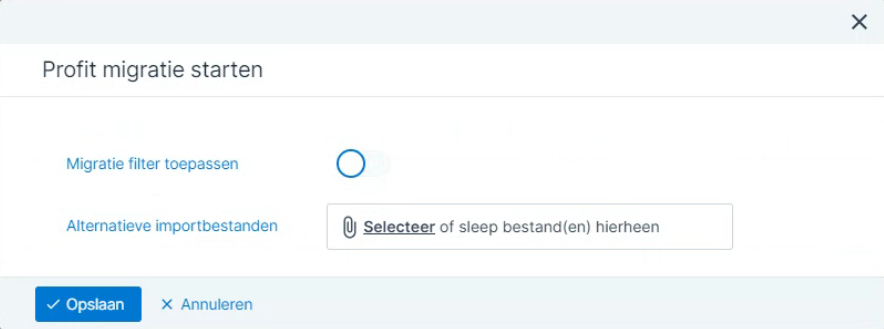
- Klik op Opslaan (Ctrl+S).
- Wij voegen voor alle administraties in het migratieplan een SB-administratie aan deze klant toe.
- Vervolgens zetten wij zo veel mogelijk gegevens uit Profit over naar deze administraties.
- Dit kan afhankelijk van de grootte van de omgeving 30 minuten tot een paar uur duren.
- Je kunt de status van een migratie volgen door een administratie te openen vanuit de weergave.
Let op
Vergeet niet na de migratie
alle administraties zorgvuldig te controleren voordat je een klant vrijgeeft voor gebruik.Na de migratie raden wij aan om iedere administratie van een klant zeer zorgvuldig te controleren voordat je een klant vrijgeeft.
Klopt iets niet? Geef dan de omgeving NIET vrij, maar neem contact op met je contactpersoon bij AFAS.
Gemigreerde klant vrijgeven:
- Open het Admin Center.
- Ga met de zoekhulp (Ctrl+Spatie) naar Klanten.
- Open de gewenste Klant.
- Klik op de Meer-knop
 .
. - Klik op de actie Vrijgeven.
Let op:
- Met het Vrijgeven van een Klant geef je expliciet aan dat je alle administraties goed hebt gecontroleerd en dat je hier geen problemen in hebt gevonden.
- Dit betekent ook dat je alle administraties van deze klant hebt gemigreerd en niet later nog een administratie wilt migreren.
- Wil je achteraf meer administraties aan deze klant toevoegen? Dan kan dit niet meer via de Profit Migratie. Dit moet dan via het toevoegen van een Beginbalans.
Na de migratie raden wij aan om iedere administratie van een klant zeer zorgvuldig te controleren voordat je een klant vrijgeeft.
Klopt iets niet? Geef dan de omgeving NIET vrij, maar neem contact op met je contactpersoon bij AFAS.
Gemigreerde klant vrijgeven:
- Open het Admin Center.
- Ga met de zoekhulp (Ctrl+Spatie) naar Klanten.
- Open de gewenste Klant.
- Klik op de Meer-knop .
- Klik op de actie Vrijgeven.
Let op:
- Met het Vrijgeven van een Klant geef je expliciet aan dat je alle administraties goed hebt gecontroleerd en dat je hier geen problemen in hebt gevonden.
- Dit betekent ook dat je alle administraties van deze klant hebt gemigreerd en niet later nog een administratie wilt migreren.
- Wil je achteraf meer administraties aan deze klant toevoegen? Dan kan dit niet meer via de Profit Migratie. Dit moet dan via het toevoegen van een Beginbalans.