

Migratie van Profit naar SB
Wat ga je doen?
- Je migreert één of meer administraties van AFAS Profit naar AFAS SB.
- Je bereidt de migratie voor, koppelt de administratie en voert daarna de migratie uit.
Let op:
- Je kunt de stappen 1, 2 en 3 hieronder uitvoeren terwijl je doorwerkt in AFAS Profit.
- Vanaf het moment dat je een migratie-omgeving aanvraagt mag je geen wijzigingen meer doen in de administratie(s) die je migreert.
Welke gegevens migreren we?
Je migreert onder andere:
- Administratie-instellingen (zoals bankrekeningen en e-mailinstellingen).
- Stamgegevens (zoals klanten, crediteuren en producten).
- Procesgegevens (zoals facturen, openstaande posten en btw-aangiften).
- Financiële gegevens (zoals journaalposten en beginbalansen).
- Bijlagen vanaf het startjaar.
- Grootboekrekeningen: deze worden omgezet naar het standaard grootboekrekeningschema van AFAS SB.
Stappenplan migratie:
 Stap 1: Klanten toevoegen in AFAS SB
In het Admin Center zijn klanten de ondernemingen waarvoor een accountant of administratiekantoor de administratie (deels) voert. Wil je meer dan tien klanten toevoegen? Maak dan gebruik van de importfunctie.
|
|

 rechtsboven.
Klanten importeren (meer dan tien klanten):
Dit is het onderdeel dat je met je contactpersoon voor AFAS SB uitvoert.
- Ga met de zoekhulp (Ctrl+Spatie) naar Import.
- Klik op Nieuw (N).
- Selecteer Klant.
- Download het Importsjabloon.
- Open het Importsjabloon in Excel.
- Vul alle velden in.
- E-mail het bestand naar je contactpersoon voor AFAS SB.
Belangrijke importvelden
Startjaar
- Gebruik meestal het huidige boekjaar.
- Maximaal 2 jaar terug.
- Boekingen vóór het startjaar worden niet meegenomen.
Historiejaar
- Alleen journaalposten worden meegenomen.
Administraties
- Vul administratiecodes uit AFAS Profit in.
- Gebruik hierbij komma's zonder spatie (bijvoorbeeld 1,2,3).
Klant handmatig toevoegen:
- Ga met de zoekhulp (Ctrl+Spatie) naar Nieuwe klant toevoegen.
- Vul een unieke Naam in.
- Vul het Unieke klantdeel url in.
Dit is standaard de Naam, maar met kleine letters.
Wij genereren automatisch de Url waarmee deze klant toegang heeft tot SB.
- Selecteer een Licentie.
Let op
De licentie bepaalt welke functionaliteit een gebruiker beschikbaar heeft. Je kunt deze achteraf, binnen bepaalde voorwaarden, nog wijzigen.
Deze licentie geldt voor álle administraties die je voor deze klant toevoegt.
- Selecteer de gewenste Methode starten administratie.
- Nieuwe administratie via Auditfile of Profit Migratie.
Gebruik deze optie als je de administraties van deze klant wilt migreren vanuit Profit of Profit SB, of als je een Auditfile uit een ander product wilt importeren (TwinField, Exact Online, Snelstart of Profit).
- Handmatig (met beginbalans).
Gebruik deze optie als je de administratie van deze klant wilt starten met het invullen van een beginbalans, of voor ondernemingen die net zijn gestart.
Raadpleeg de Keuzehulp: Administratie toevoegen als je het niet zeker weet.
- Nieuwe administratie via Auditfile of Profit Migratie.
- Vul een E-mailadres in.
- Vul een Telefoonnummer in.
Deze gegevens kan je gebruiken als je contact wilt opnemen met deze klant.
- Selecteer eventueel een Beconnummer.
Dit veld is niet beschikbaar voor medewerkers van Sportlink.
- Selecteer eventueel een Klantgroep.
Meer informatie over klantgroepen.
Als je een klantgroep volledig hebt ingericht worden de volgende drie velden automatisch ingevuld. Je kunt de volgende drie stappen dan overslaan.
- Selecteer eventueel een Intern verantwoordelijke.
Deze medewerker ziet de klanten die aan deze klantgroep zijn gekoppeld in Mijn werkvoorraad.
- Selecteer eventueel een Contactpersoon.
Dit is de medewerker die verantwoordelijk is voor het beantwoorden van eventuele vragen over een jaarrekening.
Wij tonen deze medewerker standaard onder de opdrachtbrief bij de jaarrekening.
- Selecteer eventueel een Samensteller jaarrekening.
Je kunt dit veld zelf toevoegen aan de opdrachtbrief voor de jaarrekening.
Dit kan je doen als een bepaalde medewerkers de vragen over de jaarrekening beantwoord, maar een andere medewerker de jaarrekening heeft samengesteld.
Let op:
Je kunt deze drie velden pas vullen nadat je medewerkers hebt toegevoegd.
- Klik op Opslaan en Nieuw (Ctrl+Alt+S) om op te slaan en direct een nieuwe toe te voegen.
Klik op Opslaan (Ctrl+S). als dit de laatste is die je wilt toevoegen.
Op de achtergrond wordt de url voor toegang tot SB gegenereerd en een aantal standaardgegevens toegevoegd. Dit duurt een paar minuten.
Stap 2: Migratie koppelen aan AFAS Profit
Het migratieplan bepaalt welke administratie(s) je wilt migreren en hoeveel historie je mee wilt nemen.
Voorbereiding:
- Zorg dat je als medewerker bent gekoppeld op het tabblad Medewerkers (Accountant) in de eigenschappen van de klant.
Migratieticket downloaden in AFAS SB:
- Open het Admin Center (F8).
Ben je in een administratie van een klant?
Dit kan je zien, doordat de naam van de administratie middenboven zichtbaar is.
Klik dan eerst op de knop Admin Center linksboven, of gebruik de sneltoets F8.
- Ga met de zoekhulp (Ctrl+Spatie) naar Klanten.
Open de gewenste Klant.
- Klik op Migratie.
- Klik op Starten.
- Open het Migratieplan.
- Klik op Migratieticket downloaden.
Een .afasmig-bestand verschijnt in je Downloads-map.
Migratieticket inlezen in AFAS Profit:
- Log in in AFAS Profit.
- Ga naar
- Algemeen / Omgeving / Beheer / Inlezen migratieticket.
- Small Business / Omgeving / Inlezen migratieticket.
- Selecteer het gedownloade Migratieticket.
- Klik op Voltooien.
Let op:
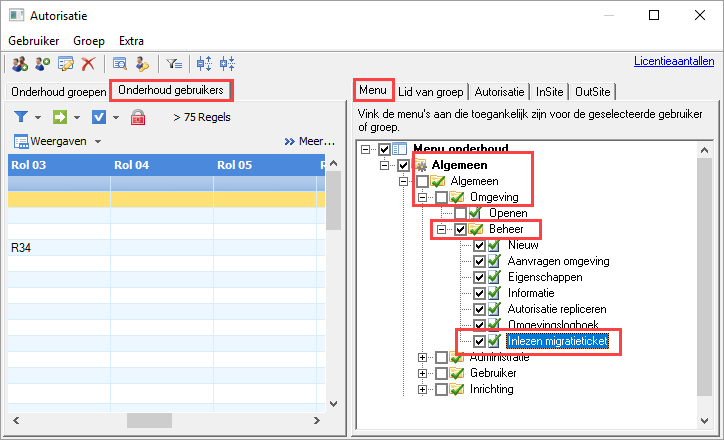
Zie je deze menu-optie niet? Dan heb je eerst de juiste autorisatie nodig.
- Ga naar Autorisatie Tool.
- Klik op Onderhoud gebruikers.
- Selecteer de gewenste Gebruiker.
- Ga naar Algemeen / Algemeen / Omgeving / Beheer.
- Vink Inlezen migratieticket aan.
Stap 3: Migratiesignalen controleren in Profit
Blokkerende meldingen moet je oplossen, omdat je anders niet kunt migreren. Waarschuwingen hoeven niet opgelost te worden, maar geven aan dat een bepaalde functionaliteit in AFAS Profit niet wordt ondersteund in SB en de bijbehorende gegevens daarom niet worden gemigreerd.
Migratiesignalen openen:
- Ga naar
- Algemeen / Administratie / Beheer / Eigenschappen.
- Small Business / Inrichting / Instellingen administratie.
- Klik op Meldingen SB.
Je ziet de eventueel blokkerende meldingen en/of waarschuwingssignalen. Los de blokkerende meldingen op en neem de waarschuwingen door.
De blokkerende meldingen met bijbehorende oplossing, vind je hier.
Meldingen beoordelen:
- Blokkerend: oplossen is verplicht. Migratie kan niet starten.
- Waarschuwing: oplossen is optioneel.
Wanneer alle blokkerende signalen zijn opgelost is het tijd om de omgeving apart te zetten voor de daadwerkelijke migratie.
Migratie-omgeving aanvragen:
- Ga naar
- Algemeen / Beheer / Aanvragen omgeving.
- Small Business / Omgeving / Aanvragen omgeving.
- Klik op Nieuwe aanvraag.
- Klik op Voltooien.
Wanneer de omgeving klaarstaat sturen wij een e-mail naar de ingelogde gebruiker die de omgeving heeft aangevraagd.
Dit kan ongeveer 20 minuten duren. Wij tonen deze informatie ook in de weergave Aanvragen omgeving.
In de naam van de migratie-omgeving vervangen wij de O voor een F. Dus als je omgeving nu O12345AA heet wordt dit F12345AA.
Migratie-omgeving openen:
- Open de klaargezette Migratie-omgeving.
Je ziet voor deze omgeving een nieuwe tegel in AFAS Online.
Let op:
Maak je gebruik van een ING-bankkoppeling? Blokkeer dan na het klaarzetten van de migratie-omgeving de ING-bankrekening.
- Open de O-omgeving.
- Ga naar Algemeen / Inrichting / Instellingen / Bankrekeningen.
- Klik op de ING-bankrekening.
- Wissel naar de weergave Bank/valuta-koppeling.
- Klik op de actie Exporteren.
- Klik op Ja.
De gegevens worden geëxporteerd als bac-bestand. Bewaar dit bestand goed totdat de migratie is gelukt
Na de migratie raden wij aan om iedere administratie van een klant zeer zorgvuldig te controleren voordat je een klant vrijgeeft.
Klopt iets niet? Geef dan de omgeving NIET vrij, maar neem contact op met je contactpersoon bij AFAS.
Gemigreerde klant vrijgeven:
- Open het Admin Center.
- Ga met de zoekhulp (Ctrl+Spatie) naar Klanten.
- Open de gewenste Klant.
- Klik op de Meer-knop
 .
. - Klik op de actie Vrijgeven.
Let op:
- Met het Vrijgeven van een Klant geef je expliciet aan dat je alle administraties goed hebt gecontroleerd en dat je hier geen problemen in hebt gevonden.
- Dit betekent ook dat je alle administraties van deze klant hebt gemigreerd en niet later nog een administratie wilt migreren.
- Wil je achteraf meer administraties aan deze klant toevoegen? Dan kan dit niet meer via de Profit Migratie. Dit moet dan via het toevoegen van een Beginbalans.